「楽天トラベルで予約したけど、eチケットはどうやって出すの?」「スマホの画面を見せるだけで本当に飛行機に乗れるの?」
出発直前にそんな不安を感じて、焦って検索していませんか?
大丈夫です、私自身も初めてeチケットを使ったときは、「本当にこれで大丈夫かな?」とドキドキしながら空港へ向かった記憶があります。
最近は、飛行機もバスもチケットレス化が進んでいますが、その分「画面が表示されない」といったデジタルトラブルも増えています。
特に、楽天トラベルのような旅行サイト経由だと、航空会社やバス会社の公式サイトと少し勝手が違うこともあり、戸惑う方が多いようです。
この記事では、楽天トラベルのeチケットに関するあらゆる疑問を、長年の出張経験をもとに分かりやすく解説します。
この記事を読むことで、以下の4点について理解を深められます。
- 楽天トラベルでのeチケット(飛行機・高速バス・観光体験)の正しい表示方法
- 当日空港やバス乗り場で「表示されない!」と焦らないための事前対策(スクショ活用術など)
- 国際線や一部のバスで必要な「印刷したeチケット控え」のルールと準備
- トラブル発生時に役立つ具体的な解決フローとQ&A
楽天トラベルのeチケット 使い方と基本情報
- 飛行機のeチケット乗り方や座席指定
- 高速バスのeチケット表示と乗車方法
- 観光体験のeチケットとQRコード活用
- 個人ページへのログインとeチケットの見方
- eチケット控えはスクショ保存か印刷か
- eチケットと領収書の発行手順
- 楽天トラベルのeチケットとANAの連携
楽天トラベルにおける「eチケット」といっても、実は予約したサービス(飛行機、高速バス、観光体験など)によって、その実態や使い方は大きく異なります。
一括りに「eチケット」と考えていると、当日現場で「あれ?バスなのにアプリでQRが出ない!」なんてことになりかねません。
ここでは、それぞれのサービスごとのeチケットの特徴と、基本的な使い方を整理して解説します。「自分が予約したのはどのタイプか?」を確認しながら読み進めてくださいね。
飛行機のeチケット乗り方や座席指定
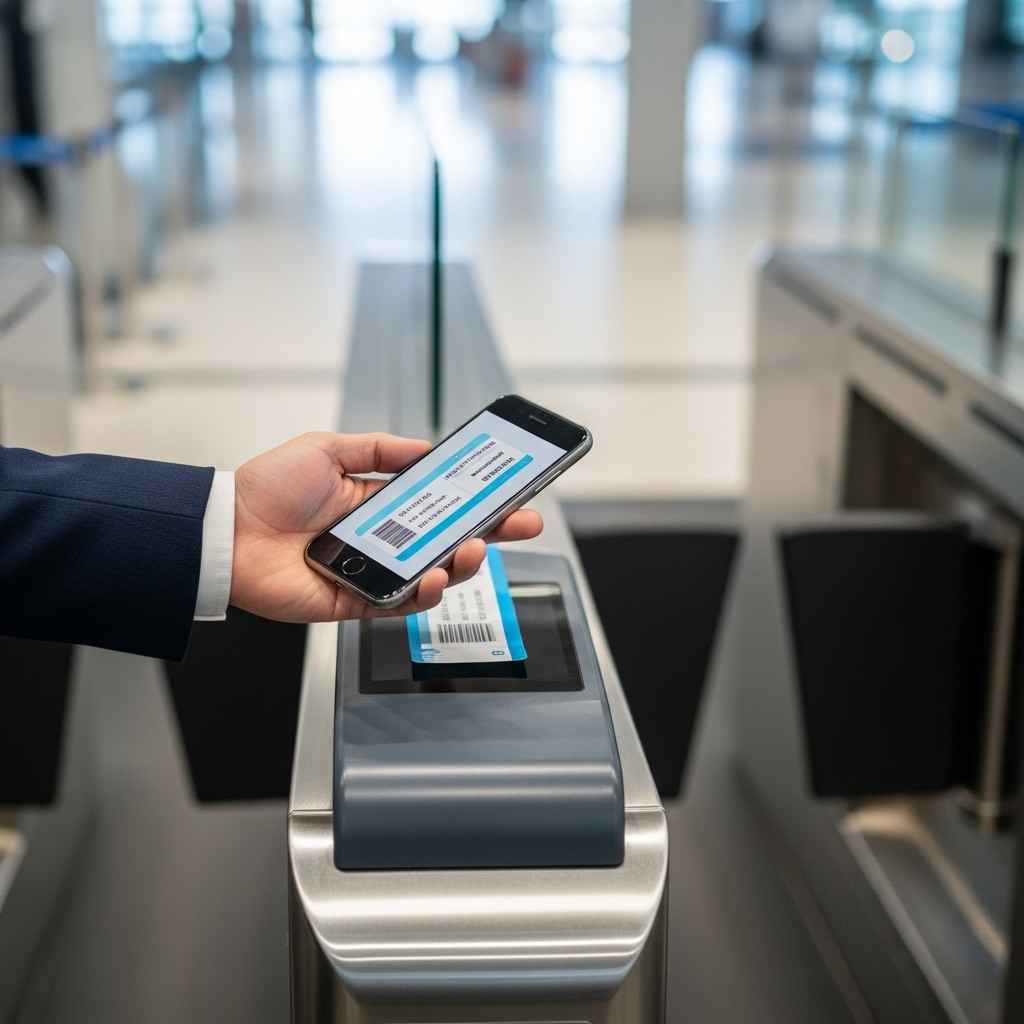
国内旅行で「楽パック(航空券+宿泊)」を利用する際、もっとも多くの方が躓くポイントがここです。
結論から申し上げますと、「楽天トラベルの予約確認画面を見せても、飛行機には乗れません」。
楽天トラベルはあくまで「旅行代理店」の役割です。実際に飛行機に乗るためには、航空会社(JALやANA)のシステムにアクセスし、「搭乗用2次元バーコード(QRコード)」を発行するという「ひと手間」が必ず必要になります。
この仕組みを理解していないと、当日保安検査場の前で「通れない!」と立ち往生してしまうことになりかねません。JALとANA、それぞれの正しい手順を詳しく解説します。
JAL楽パックの場合(タッチ&ゴー)
JAL楽パックの最大のメリットは、空港カウンターでの手続きをスキップして、直接保安検査場へ向かえる「タッチ&ゴー」サービスが利用できる点です。
これを活用するためには、以下の手順で確実に「搭乗用バーコード」を入手してください。
▼JAL搭乗用バーコード取得の4ステップ
- 個人ページへアクセスまずは楽天トラベルの「個人ページ(予約確認)」を開き、対象の予約詳細画面へ進みます。
- JAL公式サイトへ遷移画面内にある「JAL Webサイト(モバイル)」へのリンク、またはメニューの「旅行会社で購入した国内ツアー商品」を選択し、JALのシステムへ移動します。
- 認証情報を入力(最重要!)ここで入力ミスが多発します。以下の表を参考に、正しい番号を入力してください。
| 入力項目 | 参照すべき番号 | 注意点 |
| 便名 | 予約詳細にある便名 | JL123便なら「123」 |
| 搭乗日 | 実際のフライト日 | 出発日を間違えないように |
| 確認番号 | 航空会社用の確認番号 | 楽天の「管理番号」ではありません。 詳細画面の下部にある「航空会社確認番号」などを探してください。 |
- バーコードの表示と保存認証が通ると「モバイル搭乗券の表示」ボタンが出てきます。これをタップしてQRコードが表示されたら、その瞬間にスクリーンショットを撮ってください。
なぜスクショが必要?
空港のWi-Fiは不安定なことが多く、いざゲート前で「再読み込み」しようとしても繋がらないことがあります。画像として保存しておけば、オフラインでも確実にタッチ&ゴーが可能です。
ANA楽パックの場合(オンラインチェックイン)
ANAでは、以前の「SKIPサービス」が終了し、現在は「オンラインチェックイン」が必須となっています。
JALとの大きな違いは、「便出発の24時間前から」しか手続きができない点です。
▼ANAオンラインチェックインの流れ
- 24時間前を待つ搭乗便の出発24時間前になると、ANAのアプリやWebサイトで手続きが可能になります。
- 予約情報の入力楽天トラベルの予約詳細に記載されている、以下の2つの番号を手元に用意してください。
- 確認番号(9桁)
- 予約番号(4桁)
- 座席指定とチェックイン座席が未指定の場合は、このタイミングでシートマップから座席を選びます。座席が確定すると、チェックイン完了となり「モバイル搭乗券(QRコード)」が発行されます。
補足:アプリの使い分け
「楽天トラベルアプリ」は予約確認用、「JAL/ANAアプリ」は搭乗用と割り切って使い分けるとスムーズです。特にANAの場合、ANAアプリを入れておくと、搭乗口の変更や遅延情報がプッシュ通知で届くので便利ですよ。

座席指定に関するトラブル注意報
「オンラインチェックインができない!」という問い合わせで多いのが、「座席指定が済んでいないケース」です。
- 幼児連れで並び席が確保できない場合
- 非常口座席など、事前の承諾が必要な席しか空いていない場合
- 機材変更などで座席がリセットされた場合
これらに該当すると、オンラインチェックインがエラーになることがあります。その場合は焦らず、当日空港の自動チェックイン機またはカウンターへ向かってください。有人対応であれば問題なく発券できます。
高速バスのeチケット表示と乗車方法

高速バスは、運行会社によってシステムがバラバラなため、一番混乱しやすいポイントです。
「スマホ画面だけでOK」なバスもあれば、「紙の乗車票が必須」なバスもあります。
私が過去に失敗しかけたのもこのバスのパターンでした。.
「アプリがあるから大丈夫だろう」と高を括っていたら、実は紙が必要だった…なんてことにならないよう、ここをしっかり押さえておきましょう。
楽天トラベルの高速バス予約には、主に以下の4つの乗車票タイプがあります。
| 乗車票タイプ | 表示・提示方法 | 注意点・リスク |
| WEB乗車票 (モバイル乗車票) | スマホ画面を提示 | スクショ不可の「動的QRコード」の 場合があるため注意。 |
| 予約受付確認書 (メール) | メール画面を提示 | アプリではなくメールを 探す必要がある。 |
| 印刷提示必須 | 紙を持参 | 最重要。 紙がないと乗車拒否の可能性あり。 |
| 氏名申告/確認画面 | 名前を伝える | 身分証の提示を求められる場合がある。 |
必ず確認すること:
予約確認メールや個人ページの詳細に、「乗車票について」という項目があります。自分がどのタイプに該当するか、出発前に必ず確認しておきましょう。
観光体験のeチケットとQRコード活用

「楽天トラベル 観光体験(Rakuten Travel Experiences)」というサービスをご存じでしょうか?
これは、ホテルや航空券ではなく、「旅先での遊び」に特化した予約サービスです。
動物園、水族館、美術館の入館チケットや、着物レンタル、ダイビングなどのアクティビティを予約できます。
従来の紙のチケットと違い、こちらは「QRコード」による即時発券が主流。
この仕組みを使いこなせると、旅の快適度が劇的に向上します。具体的な活用シーンと、絶対に知っておくべき注意点を深掘りします。
当日予約・即時発券が「旅の救世主」になる理由
旅行中、こんな経験はありませんか?
- 「晴れ予報だったのに、急に土砂降りの雨…屋外観光ができない!」
- 「予定より早く着いてしまって、2時間くらい暇ができた」
- 「人気スポットに行ったら、チケット売り場に長蛇の列が…」
こんな時こそ、観光体験eチケットの出番です。
多くの施設が「当日予約・即時発券」に対応しているため、その場でスマホからポチっと購入すれば、すぐにQRコードが送られてきます。
▼eチケット活用のメリット
- 行列をスキップ: 炎天下や雨の中でチケット売り場に並ぶ必要がありません。そのまま入場ゲートへ直行できます。
- 天候に合わせて柔軟に: 「雨だから水族館」「晴れたから展望台」と、当日の天気を見てから行き先を決められます。
- ポイントが貯まる: 現地窓口で現金で払うより、楽天ポイントが貯まる・使える分だけお得です。
「楽天トラベル 観光体験(Rakuten Travel Experiences)」の上手な使い方を解説した記事も参照ください。👉 関連記事【楽天トラベル エクスペリエンス完全ガイド!失敗しない予約のコツ】
入場方式は「2つのパターン」を必ず確認!
一口にeチケットと言っても、施設によって入場方法(認証システム)が異なります。大きく分けて以下の2パターンがあり、特に「もぎり式」には厳重な注意が必要です。
| タイプ | QRコード読み取り式 | もぎり(スワイプ)式 |
| 仕組み | スマホに表示されたQRコードを、現地の機械にかざす、 またはスタッフが読み取る。 | スマホ画面上の「利用する」ボタンを、指でスライド(スワイプ)して消し込む。 |
| 主な施設 | 大規模なテーマパーク、美術館、タワー展望台など | 地域の体験施設、個人の観光農園、一部の入浴施設など |
| 操作のコツ | 画面を明るくして提示するだけでOK。 | スタッフの目の前で操作する 必要がある。 |
【最重要】「もぎり式」の自爆トラブルに注意!
「もぎり(スワイプ)式」の場合、画面に「チケットを利用する」というボタンが表示されます。
これを、入場する前に自分で押してしまう(スワイプしてしまう)と、そのチケットは「使用済み(無効)」になります。
「準備しておこう」という親切心で事前に操作してしまい、現地で「これ使用済みですね」と入場を断られるケースが後を絶ちません。
必ず、現地のスタッフさんに画面を見せ、「ここでスワイプしてください」と言われてから操作してください。
グループ旅行なら「チケット分配」機能を使いこなそう
家族や友人の分まで代表者がまとめてチケットを購入することも多いですよね。
その場合、全員が揃って入場するなら代表者のスマホ1台で処理できますが、別行動をする場合や、トイレなどで一時的に離れる場合は「チケット分配(シェア)」が便利です。
- 分配するボタン: 購入後のチケット画面にある「分配する」や「送る」ボタンをタップ。
- LINEやメールで送信: 同行者のLINEにURLを送るだけで、チケットを渡すことができます。
混雑する場所では「入場前」に分配を!
テーマパークの入り口付近は、人が密集して通信回線が非常に繋がりにくくなることがあります。
いざゲートの前で「LINEが送れない!」「URLが開かない!」とパニックにならないよう、ホテルを出る時や、移動中のバス・電車の中など、電波が安定している場所で事前に分配を済ませておくのが、旅慣れた人のテクニックです。
もし分配機能がないチケットや、相手がスマホの操作に不慣れな場合は、QRコードのスクリーンショットをLINEで送っておくだけでも代用できるケースが大半です(※動的QRコードを除く)。「念のためのバックアップ」として共有しておくと安心ですよ。
個人ページへのログインとeチケットの見方

全ての基本となるのが、楽天トラベルの「個人ページ(予約確認画面)」へのログインです。
いざという時に「どこから入るんだっけ?」とならないよう、手順を確認しておきましょう。
ログインの手順:
- 楽天トラベルのトップページ右上にある「予約の確認」などをタップ。
- 楽天会員IDとパスワードを入力してログイン。
- 「現在の予約」一覧から、該当する旅行を選択。
- 詳細画面の中に、eチケットやバーコード取得へのリンクがあります。
もし、「予約が見つからない!」という場合は、「予約時に使った楽天ID」と「現在ログインしているID」が異なっている可能性があります。
特に、ご家族のIDで予約した場合や、複数のメールアドレスを持っている方は注意が必要です。
「予約確認メール」が届いているメールアドレスに紐づいたIDでログインしているかを確認してください。
eチケット控えはスクショ保存か印刷か
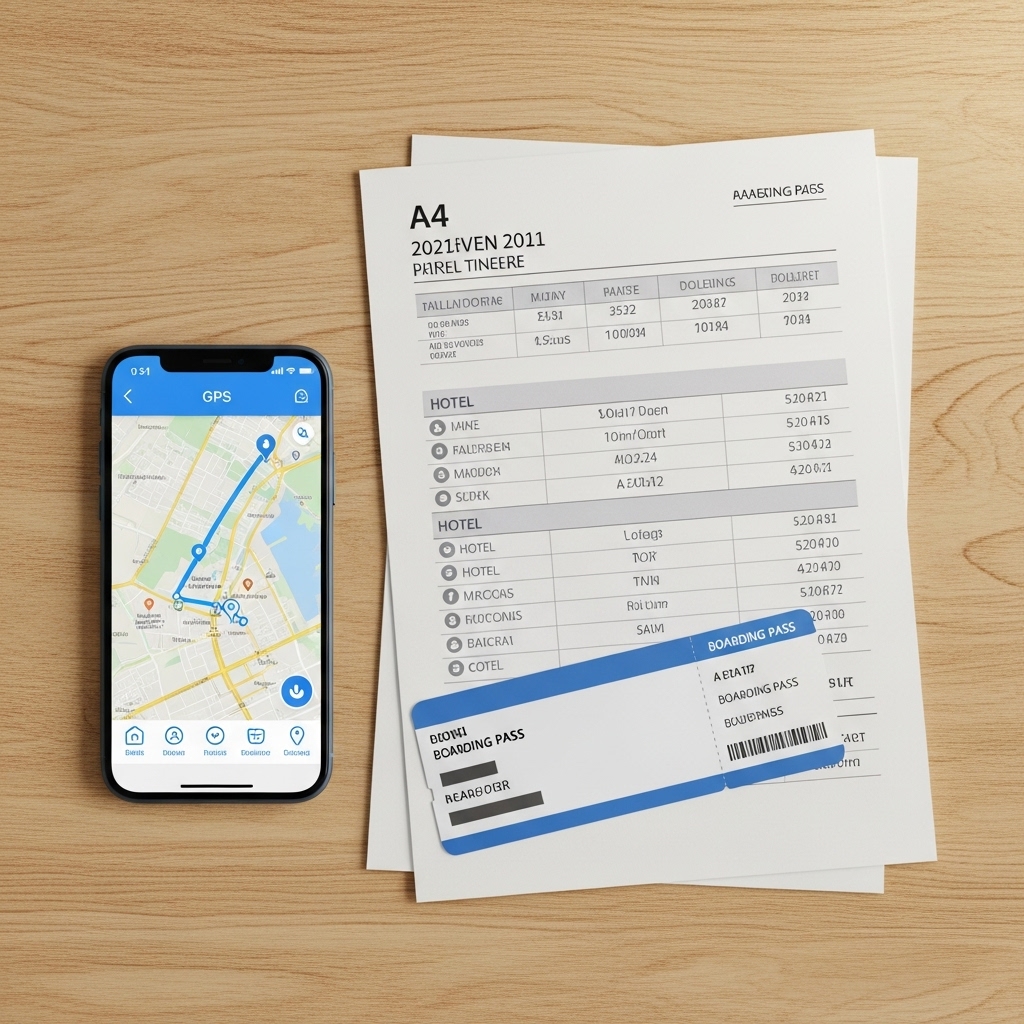
「eチケット」という名前の通り、基本は電子データですが、これを「どう保存して持っていくか」は、旅行の快適さと安全を左右する極めて重要な問題です。
結論から申し上げますと、旅先(国内・海外)によって正解が異なります。
【結論】失敗しない保存ルール
- 国内旅行(飛行機・バス):「スクリーンショット」が最強。印刷はほぼ不要。
- 海外旅行: 「印刷した紙(2部)」が必須。スクショはあくまで予備。
なぜこの使い分けが必要なのか?それぞれの理由と、具体的な活用テクニックを深掘りします。
国内旅行:「スクショ」が最強の保険になる理由
国内の飛行機(JAL/ANA)や高速バスでは、基本的に「QRコード」さえ表示できれば乗れます。しかし、「アプリやWebサイトを開けばいいや」と油断していると、痛い目を見ます。
私自身、空港のフリーWi-Fiが混雑して繋がらず、搭乗ゲート前で冷や汗をかいた経験があります。
▼通信トラブルのリスク要因
- 空港・駅の電波混雑: 人が密集する場所では、4G/5G回線ですら速度制限がかかったように遅くなることがあります。
- システムメンテナンス: 運悪く、搭乗手続きのタイミングで航空会社のアプリがメンテナンス中やサーバーダウンになる可能性があります。
- アプリの強制ログアウト: いざ開こうとしたら「ログインしてください」と表示され、パスワードを忘れて焦るパターンです。
これらのリスクをゼロにする唯一の方法が、「QRコードが表示された瞬間にスクリーンショット(画面キャプチャ)を撮ること」です。
画像データとしてカメラロール(写真アプリ)に入っていれば、機内モードだろうと圏外だろうと、1秒で表示できます。
スクショのコツ
iPhoneなら「お気に入り(ハートマーク)」に登録したり、Androidなら専用のアルバムを作っておくと、大量の旅写真の中に埋もれてしまうのを防げますよ。
国際線:「紙の控え」が命綱になる理由
「海外もスマホでいいでしょ?」と思っている方は、考えを改めてください。国際線における「eチケット控え(Itinerary / Receipt)」は、単なる搭乗券ではなく、「身分証明書」と同等の効力を持ちます。
楽天トラベルの公式ヘルプでも、海外航空券利用時は「eチケット控えの印刷と携帯」が指示されています。
その理由は、主に「入国審査」と「トラブル回避」の2点です。
▼なぜ「紙」じゃないとダメなのか?
| 理由 | 解説 |
| 入国審査での提示 | 渡航先の入国審査(Immigration)では、「帰国用のチケットを持っているか?」を厳しくチェックされます。この際、審査官にスマホを手渡すのはリスクが高いです(ロック解除の手間、プライバシー、言語設定の違いなど)。紙の控えをパスポートと一緒にスッと出すのが、最もスマートで怪しまれない方法です。 |
| バッテリー切れ対策 | 長時間のフライトや乗り継ぎ待ちで、スマホの充電が切れることは日常茶飯事です。電源が入らなければ、あなたは「予約を証明できない人」になってしまいます。 |
| 盗難・紛失リスク | 海外でスマホを盗まれたり、紛失したりした場合、予約情報がすべて消えます。紙の控えがあれば、現地の航空会社カウンターで事情を話し、再発券してもらう際の手がかりになります。 |
こちらでも、詳しく解説しています👉【海外旅行での必需品【完全ガイド】男女別・100均まで網羅した全解説】

eチケット控えを印刷する方法
「家にプリンターがない!」という方も多いと思いますが、今はコンビニで簡単にスマホから印刷できます。
- PDFをダウンロード: 楽天トラベルの個人ページから「eチケット控え」のPDFデータをスマホに保存します。
- コンビニ印刷アプリを使う: セブンイレブンの「netprint」やローソンの「PrintSmash」などのアプリを使い、保存したPDFをアップロードします。
- 店舗で印刷: コンビニのマルチコピー機で印刷します。白黒で十分ですが、バーコードや予約番号が鮮明に見えるように印刷してください。
【重要】印刷は「2部」用意する
1部は手荷物(パスポートケースなど)に入れてすぐに取り出せるように。
もう1部はスーツケースの中に予備として入れておきましょう。これで万が一手荷物を紛失しても、リカバリーが可能です。
eチケットと領収書の発行手順
出張などビジネス利用の場合、領収書が必要になりますよね。
楽天トラベルでは、個人ページから領収書の発行が可能です。ただし、決済方法(現地決済か事前カード決済か)や、利用したサービスによって発行元が異なる場合があります。
- 事前カード決済: 楽天トラベルの個人ページから「領収書発行」ボタンでPDFを発行できます。宛名も変更可能です。
- 現地決済: 宿泊施設や航空会社のカウンターで、直接発行してもらう必要があります。楽天トラベル上からは発行できません。
経費精算などで細かいルールがある会社にお勤めの方は、事前に自社の規定と楽天トラベルの仕様を確認しておくと安心です。
👉楽天トラベル「公式」ページ▶ 領収書発行に関する詳細ヘルプ
楽天トラベルのeチケットとANAの連携

この記事の中で、私が最も声を大にしてお伝えしたい「最大の勘違いポイント」がここです。
楽天トラベルでANA便(ANA楽パック)を予約された方の多くが、当日空港でこう言ってパニックになります。
「楽天トラベルのアプリを開いても、搭乗用QRコードが出てこない!」
結論から言います。
楽天トラベルのアプリ画面には、搭乗用のQRコードは表示されません。
ここを誤解したまま空港に行くと、カウンターの列に並び直すことになり、最悪の場合、飛行機に乗り遅れるリスクすらあります。
なぜそんなことが起きるのか?その仕組みと、正しい連携手順を徹底解説します。
「予約の窓口」と「運航のシステム」は別物
このトラブルの原因は、「楽天トラベル」と「ANA(全日空)」の役割の違いを理解していないことにあります。
分かりやすく言うと、楽天トラベルはあくまで「旅行代理店(チケットの手配役)」であり、実際に飛行機を飛ばし、搭乗手続きを行うのは「ANA(運航会社)」です。
そのため、それぞれのアプリやWebサイトで「できること」が明確に分かれています。
▼【重要】アプリ・サイトの役割分担表
| 機能 | 楽天トラベル(アプリ/Web) | ANA(公式サイト/アプリ) |
| 予約の申し込み | 〇 できる | ×(楽天経由の場合) |
| 代金の支払い | 〇 できる | × |
| 宿泊先の確認 | 〇 できる | × |
| 座席指定 | ×(一部リンクから遷移可) | 〇 本家システムで実施 |
| オンラインチェックイン | × できない | 〇 必須 |
| 搭乗用QRコード表示 | × 絶対に表示されない | 〇 ここで表示・保存 |
このように、搭乗に必要な「QRコード」は、ANA側のテリトリーにあるのです。
正しい連携フロー:楽天からANAへ「橋」を渡る
では、どうやって楽天トラベルの予約情報をANA側に伝えて、QRコードを出せばいいのでしょうか?
イメージとしては、楽天トラベルという「入り口」から、ANAという「搭乗ゲート」へ、デジタルの橋を渡る作業が必要です。
連携と発行の4ステップ
- [楽天トラベル] 個人ページ(予約詳細)を開く。
- [楽天トラベル] 画面内の「座席指定・オンラインチェックイン」等のボタン、またはテキストリンクをタップする。(※これが「橋」を渡る瞬間です。自動的にANAのサイトへ飛びます)
- [ANAサイト] 連携された情報をもとに、オンラインチェックインを実行する。
- [ANAサイト] 発行された「モバイル搭乗券(QRコード)」を保存する。
この「サイト間の移動(遷移)」があることを意識してください。
「楽天のアプリの中で完結するはずだ」と思い込んでいると、いつまで経ってもQRコードは見つかりません。
スムーズな搭乗のために「ANAアプリ」を入れよう
Webブラウザ版のANAサイトでも手続きは可能ですが、頻繁に旅行に行かれる方には「ANAマイレージクラブアプリ(公式アプリ)」のインストールを強くおすすめします。
- QRコードの表示が速い: 毎回ブラウザでログインする手間が省けます。
- 運行情報の通知: 「出発時刻が遅れます」や「搭乗口が変更になりました」といった重要なお知らせが、リアルタイムで通知されます。
楽天トラベルで「お得に予約」し、ANAアプリで「スマートに搭乗」する。この「いいとこ取り」こそが、旅慣れた人の賢いスタイルです。
関連記事👉【楽天トラベル 航空券のみ予約は損?キャンセル料の罠とポイント攻略】
楽天トラベルでeチケットが上手くいかない時の対処法

- eチケットが表示されない時の対処法
- スマホアプリで表示できない場合の解決策
- 「楽天トラベル eチケット」よくある質問
- 楽天トラベルのeチケット活用まとめ
「いざ搭乗口に来たのに、eチケットが表示されない!」
これは旅行中で最も焦る瞬間の一つです。でも、焦らなくて大丈夫。対処法を知っていれば乗り切れます。
eチケットが表示されない時の対処法
「搭乗ゲートに来たのに、画面が真っ白で動かない…!」
「バスが来ちゃったのに、アプリがエラーで落ちる!」
これは旅行中に最も心拍数が上がる瞬間です。ですが、焦って画面を連打しても状況は悪化するだけ。まずは大きく深呼吸をして、落ち着いてください。
システムトラブルや通信エラーでeチケットが表示されない場合でも、以下の4つの手順を順番に試せば、ほとんどのケースで解決できます。
手順1:スマホの「写真フォルダ」を捜索する
「ネットが繋がらない」という状況で、唯一頼れるのがオフラインのデータです。
無意識のうちにスクリーンショットを撮っていないか、写真アプリ(カメラロール)を確認してください。
- iPhoneの方: 「写真」アプリを開き、「ライブラリ」または「最近の項目」をチェック。
- Androidの方: 「Googleフォト」や「ギャラリー」を開き、「Screenshots」フォルダをチェック。
もし画像さえ残っていれば、そのバーコードやQRコードを提示するだけで通過できるケースが大半です。
手順2:「予約確認メール」から魔法の数字を探す
スクショがない場合、次に探すべきはアプリではなく「メール」です。
受信済みのメールはスマホ内にデータが残っていることが多く、通信圏外でも開ける可能性が高いからです。
メールボックスで「楽天トラベル」や「予約確認」と検索し、該当するメールを見つけてください。そして、以下の重要情報を探します。
| 探すべき情報 | 役割と使い道 |
| 確認番号 / 予約番号 | 最重要アイテム:これさえ分かれば、なんとかなります。 航空会社やバス会社が発行した番号(9桁や4桁の数字など)をメモしてください。 |
| 便名 / 出発時刻 | 自分の乗る便を特定するために必要です。 |
手順3:アプリを諦めて「ブラウザ」からログインする
「楽天トラベルアプリ」が開かない、または固まっている場合、アプリ自体の不具合やバージョンが古いことが原因かもしれません。
そんな時は、アプリと戦うのをやめて、Webブラウザ(Safari、Chrome、Googleアプリなど)に切り替えましょう。
- ブラウザで「楽天トラベル」と検索する。
- Webサイト版の楽天トラベルにアクセスし、ログインする。
- 「予約の確認」ページからeチケットを表示させる。
アプリでダメでも、Webサイトならサクサク動くという事例は非常に多いです。
手順4:最終手段「有人カウンター」へ突撃する
上記すべてがダメだった場合、あるいはスマホの電源が入らない場合の最終手段です。
空港のチェックインカウンター、またはバス乗り場の有人窓口へ向かい、スタッフに直接相談してください。
この時、手順2で確認した「確認番号(予約番号)」と、本人確認のための「身分証明書(免許証・パスポート)」を提示すれば、アナログな方法(紙の搭乗券発券など)で乗せてもらえます。
番号すら分からない場合は?
「番号も分からない、スマホもつかない」という絶体絶命のピンチでも、諦めないでください。
カウンターで「氏名」「生年月日」「乗る予定の便名(行き先と時間)」を伝えれば、スタッフがシステムから予約を検索してくれることがあります。
誠実な態度で事情を説明しましょう。
スマホアプリで表示できない場合の解決策

楽天トラベルアプリは便利ですが、通信環境によっては動作が不安定になることもあります。
- アプリのアップデート: アプリが古いバージョンのままだと不具合が起きることがあります。出発前にApp StoreやGoogle Playで最新版にしておきましょう。
- 通信環境の確認: Wi-Fiが不安定な場合は、Wi-Fiをオフにしてモバイルデータ通信(4G/5G)に切り替えてみてください。
そして何より、「モバイルバッテリー」は必須アイテムです。eチケットはスマホの電源が入っていなければただの黒い板です。
長時間の移動や待ち時間に備えて、大容量かつ軽量なモバイルバッテリーを一つカバンに入れておくと、心の余裕が全然違いますよ。持ち物リストを、上手く活用してください。▶【持ち物リストPDF【印刷可】忘れ物防止に!】
「楽天トラベル eチケット」よくある質問

楽天トラベルのeチケット活用まとめ
今回は、楽天トラベルのeチケットについて、飛行機・バス・観光体験それぞれの使い方やトラブル対処法を解説しました。
最後に、安心して旅に出発するための「3つの鉄則」をまとめておきます。
- 「自分の予約タイプ」を知る: 飛行機ならアプリ連携、バスなら乗車票の種類を確認する。
- 「スクショ」は必ず撮る: 表示できたら即保存。これが最強の保険です。
- 「紙の控え」と「バッテリー」を持つ: 国際線は紙必須。そしてスマホの電池切れは絶対に防ぐ。
デジタルなeチケットは便利ですが、最後はやっぱり「事前の準備」がモノを言います。この記事を読んだあなたが、空港やバス停で慌てることなく、スムーズに楽しい旅をスタートできることを願っています。
それでは、良い旅を!
楽天トラベルの「eチケット」に関する要点 15のポイント
- 楽天トラベルのアプリ画面提示だけでは飛行機に搭乗できないケースが大半
- JAL楽パックはJALサイトで「搭乗用バーコード」を取得しタッチ&ゴーを利用
- ANA楽パックは出発24時間前にANAサイト等でオンラインチェックインを行う
- 高速バスは運行会社により「スマホ画面」か「紙の印刷」かルールが異なる
- 「印刷必須」のバス便でスマホ画面を見せても乗車拒否される恐れがある
- 観光体験の「もぎり式」チケットはスタッフの目前で操作しないと無効になる
- eチケットが表示されたら直ちにスクリーンショットを撮りオフラインに備える
- 国際線利用時は入国審査に備えて「eチケット控え」を必ず紙で印刷する
- 予約が見つからない場合は予約時と異なる楽天IDでログインしていないか疑う
- アプリでeチケットが出ない時はブラウザ版の楽天トラベルから表示を試みる
- 万一表示できなくても予約確認メールにある「確認番号」があれば有人対応可能
- 領収書は事前カード決済なら個人ページから、現地決済なら窓口で発行する
- グループ旅行の観光体験チケットは入場前にLINE等で同行者に分配しておく
- スマホの充電切れは致命的なためモバイルバッテリーの携帯が必須
- 楽天トラベルはあくまで予約窓口であり運行会社システムとの連携が必要